Advanced - Google Charts Visualisation
Google Charts
Connect to an Access Database and display a Google Chart.
Google Chart Visualisation Reference
Script
	<!DOCTYPE html>
	<html>
	<head>
	  <meta http-equiv="content-type" content="text/html; charset=utf-8"/>
	  <title>Google Visualization API Sample</title>

	  <script type="text/javascript" src="http://www.google.com/jsapi"></script>
	  <script type="text/javascript">
		google.load('visualization', '1.0', {packages: ['corechart']});
	  </script>
	  <script type="text/javascript">
		google.setOnLoadCallback(drawChart);

		function drawChart() {

			var data = google.visualization.arrayToDataTable([
				['Request', 'Status']
				,['Approved', 1]
				,['Closed', 1]
				,['Escalated', 2]
				,['Received', 6]
			]);

			var options = {
				title: 'Requests Status',
				pieSliceText: 'value',
				is3D: true,
				fontName: 'Verdana',
				fontSize: '10',
				colors:['#808080','#4e1818','#9c3030','#db8181','#c33c3c','#666666','#b3b3b3','#999999','#752424'],
			};

			var chart = new google.visualization.PieChart(document.getElementById('piechart'));

			chart.draw(data, options);
		}

	  </script>
	</head>
	<body>
	  <div id="piechart" style="height: 400px; width: 600px;"></div>
	</body>
	</html>
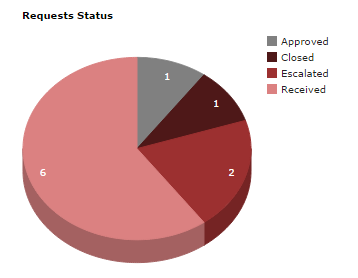
Now we need to create a connection to a db, loop some values and produce the var data dynamically.
To Add...
Example
Sample Files
 By: Alex Hedley
Click here to sign up for more FREE tips
|